Wat deze functie doet
Een live zoekopdracht in Monitor verzamelt alleen posts vanaf het moment dat de zoekopdracht start. Met historische dataverzoeken haal je posts van X uit het verleden op voor een bestaande zoekopdracht. Typische toepassingen:
- Berichten achterhalen die een live zoekopdracht heeft gemist.
- Achteraf een incident onderzoeken, bijvoorbeeld iets wat in het weekend is gebeurd.
- Testen hoe “ruisgevoelig” een zoekwoord is voordat je er een live monitor van maakt.
- Achterhalen wie als eerste over iets sprak of het deelde.
Opgehaalde berichten verschijnen in je gewone berichtenfeed, zodat je ze zoals gewoonlijk kunt filteren, beoordelen en verwerken.
Deze functie maakt gebruik van je bestaande X-quotum.
Wie kan het gebruiken
| Actie | Wie |
|---|---|
| Historische data aanvragen | Geavanceerde gebruikers en hoger |
| Querygeschiedenis bekijken | Alle gebruikers in de case |
| Werken met de verzamelde berichten | Alle gebruikers in de case |
Waar vind je het
Open Meer in de header van de zoekopdracht (naast Uitsluiten). Daar staan twee nieuwe opties: Historische data aanvragen en Querygeschiedenis.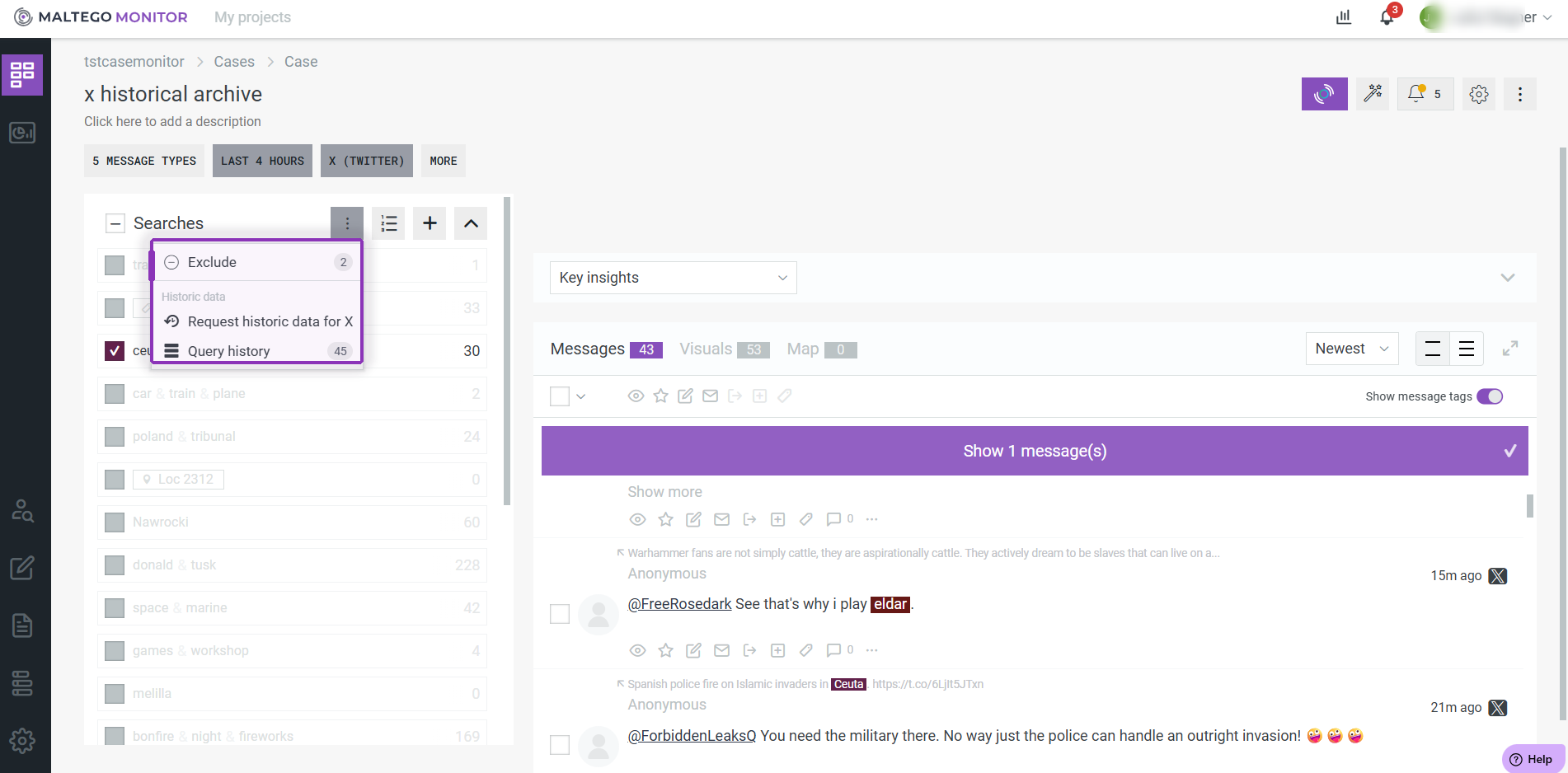
Afbeelding 1. Klik op Meer en kies vervolgens Historische data aanvragen of Querygeschiedenis.
Als de case nog geen zoekopdracht heeft, wordt je eerst gevraagd er een aan te maken.
Historische data aanvragen
- Open Meer > Historische data aanvragen.
- Selecteer zoekopdrachten. Vink een of meer bestaande zoekopdrachten van de case aan. Minimaal één is vereist.
- Kies een tijdsbereik. Gebruik een voorinstelling (bijvoorbeeld laatste 24 uur, 7 dagen, 30 dagen, 90 dagen) of stel een eigen begin- en einddatum in.
- Bekijk de frequentiegrafiek (optioneel). De grafiek is standaard ingeklapt. Open hem om het geschatte berichtvolume in de tijd te zien, pieken te herkennen en je bereik te beperken tot de periode die voor jou van belang is.
- Controleer de schatting. Vóór het indienen zie je het geschatte aantal berichten dat het verzoek oplevert. Als je het bereik versmalt, wordt de schatting bijgewerkt.
- Dien in.
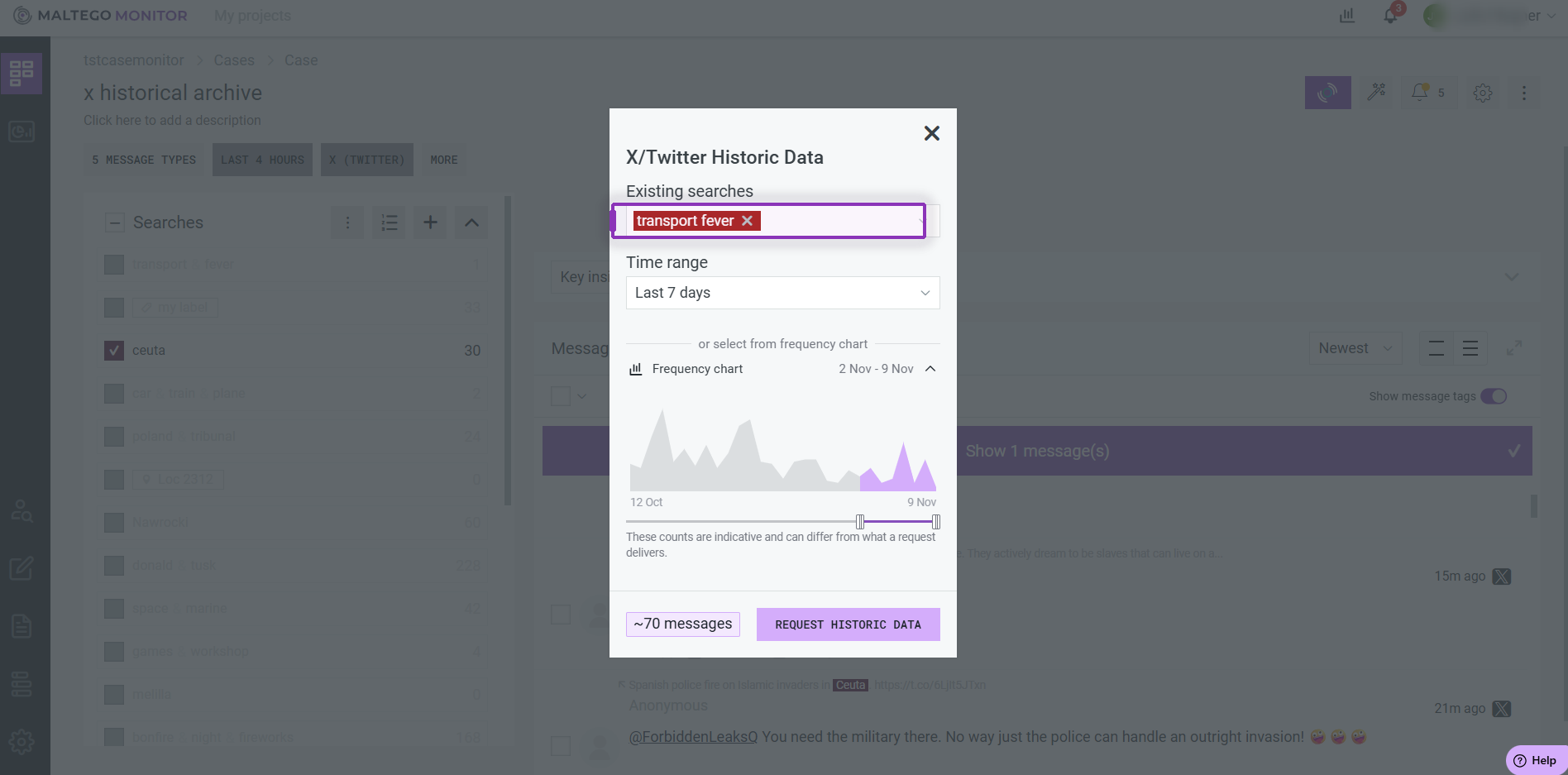
Afbeelding 2. Selecteer bestaande zoekopdrachten via de keuzelijst, stel het tijdsbereik in, open (optioneel) de frequentiegrafiek om rond een piek te verfijnen en lees de berichtschatting af.
Tip: Kijk naar de geschatte aantallen berichten voordat je indient. Zo voorkom je het gemakkelijkst dat je veel meer berichten verzamelt dan nodig.
Wat er gebeurt nadat het verzoek is voltooid
Zodra een verzoek klaar is, past Monitor het automatisch toe op de berichtenfeed:
- Het tijdsbereik wordt ingesteld op het aangevraagde bereik.
- De bron wordt ingesteld op X (Twitter).
- Het zoekfilter wordt ingesteld op de aangevraagde zoekopdracht(en).
- Alle andere filters worden uitgeschakeld.
Een banner boven de feed toont hoeveel berichten zijn verzameld, met een actie om de filters met één klik te resetten. Als het verzoek mislukt, verschijnt in plaats daarvan een foutmelding.
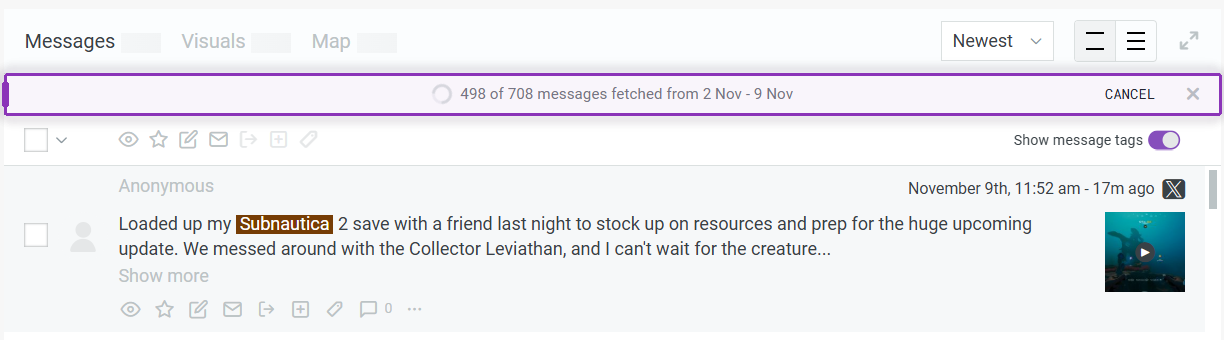
Afbeelding 3. Controleer in de banner het aantal verzamelde berichten en gebruik de resetactie om terug te keren naar je normale filters.
Querygeschiedenis
Open Meer > Querygeschiedenis om elk historisch verzoek op de case te zien, het meest recente eerst. Selecteer een verzoek om de data die het heeft opgeleverd in de berichtenfeed te laden.
| Kolom | Betekenis |
|---|---|
| Naam/namen van zoekopdracht(en) | Opgenomen zoekopdrachten (beweeg de muis erover om lange namen volledig te zien) |
| Tijdsbereik | Ingesteld bereik voor het verzoek |
| Resultaat | Aantal geretourneerde berichten |
| Bron | Momenteel alleen X |
| Aanvraagdatum | Wanneer het verzoek is gedaan |
| Aangevraagd door | Wie het verzoek heeft gedaan |
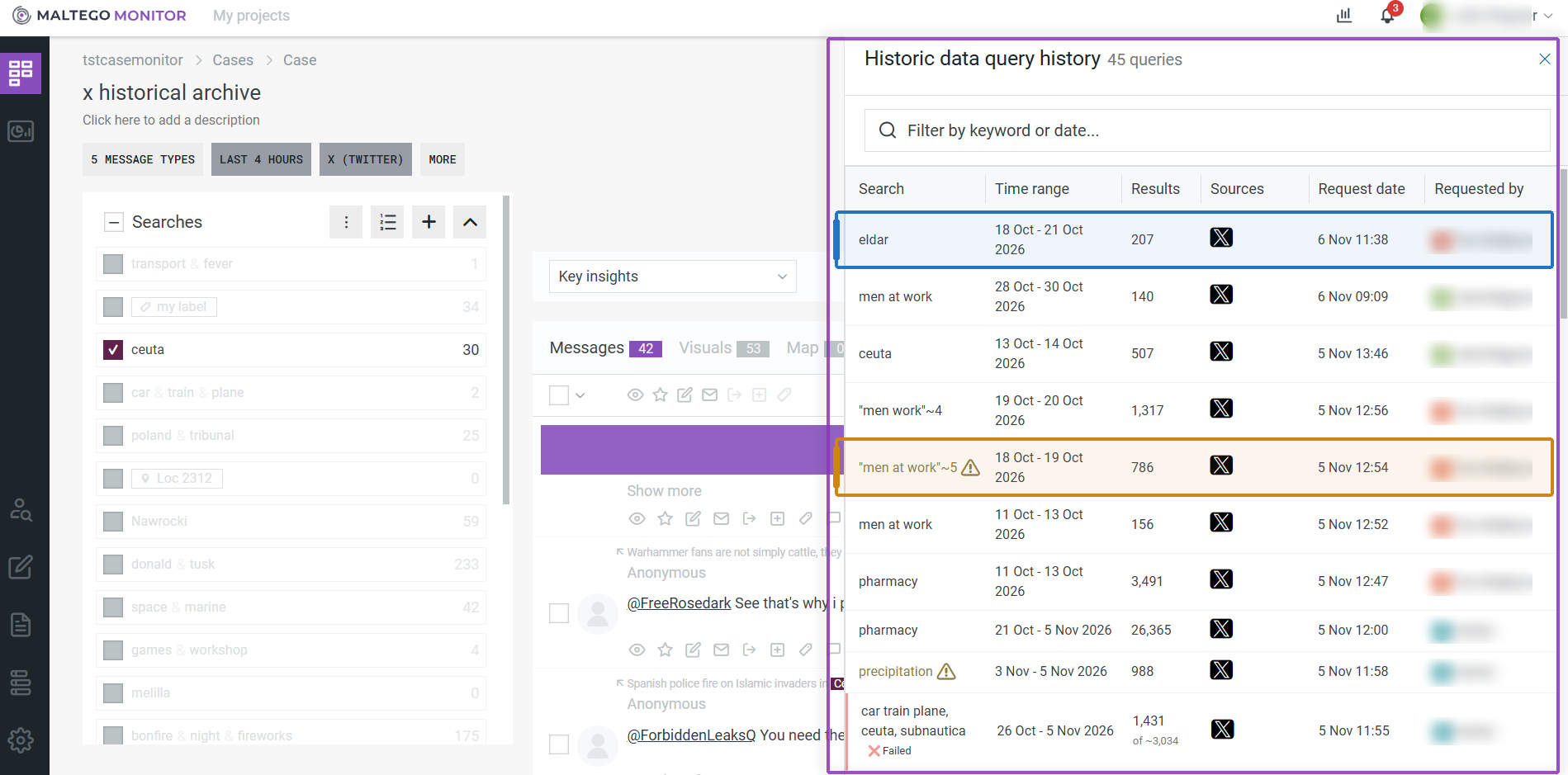
Afbeelding 4. Bekijk eerdere verzoeken in dit zijpaneel. Het toont wie wanneer wat heeft aangevraagd en de bijbehorende kosten (in berichten). Daarnaast zie je of verzoeken zijn geslaagd of mislukt.