Detaillierte Anweisungen zu den technischen Anforderungen und zur Einrichtung von Maltego Evidence (Collaboration Variante) finden Sie in der unten angehängten Datei.
Vorbereitung des Systems
Wir empfehlen eine frische Installation von Ubuntu 22.04 oder 24.04 in der Server-Version.
Die Ubuntu Desktop Versionen können Probleme verursachen. Bitte verwenden Sie diese nicht. Frische Debian Installationen können ebenfalls funktionieren.
Bitte stellen Sie sicher, dass Sie einen laufenden Server mit einer vollständig funktionierenden Ubuntu-Installation haben. Eine grafische Oberfläche ist optional, alle Installationsschritte werden über das Terminal ausgeführt. Die folgenden Bedingungen müssen erfüllt sein:
- Die Zeit ist mit der Zeitzone der Mehrheit Ihrer Nutzer synchronisiert (die Serverzeitzone wird für alle Maltego Evidence Zeitstempel verwendet, z.B. Berichte und Exporte, die vor Gericht verwendet werden könnten)
- Sie haben sudo Rechte auf dem Server und alle notwendigen Zugangsdaten liegen Ihnen vor.
- Sie verfügen über eine freie interne Domain, Subdomain oder eine statische IP-Adresse.
- Sie haben SSL Zertifikate für die Domain oder Subdomain im .crt und .key Format (Sie können wählen, dass der Installationsprozess während der Installation selbstsignierte SSL Zertifikate erstellt, das führt jedoch zu Warnungen auf den Rechnern der Nutzer)
- Wenn Sie alle Binärdaten (Dateien, Bilder usw.) der Maltego Evidence Instanz auf einem eingehängten Laufwerk speichern möchten, stellen Sie sicher, dass dieses Dateisystem vor dem Fortfahren auf dem Server verfügbar ist.
Vorbereiten des Downloads der Installationsdateien
Um Verzeichnisse auf Unix Systemen zu erstellen, können Sie folgenden Befehl verwenden:
mkdir ~/snh-titan
cd ~/snh-titan
Um die benötigten Dateien zu erhalten und zu entpacken, benötigen Sie unzip und wget. Bitte führen Sie die folgenden Befehle in der Kommandozeile aus:
sudo apt update
sudo apt install unzip
sudo apt install wget
Herunterladen und Entpacken der Installationsdateien
Der nächste Schritt ist das Herunterladen der notwendigen Installationsdateien. Dazu müssen Sie den folgenden Befehl ausführen:
wget https://update.txs.maltego.com/evidence/snh2-enterprise-scripts/snh2-install-scripts.zip
Nachdem Sie das Zip Archiv erhalten haben, führen Sie den folgenden Befehl aus, um es in das aktuelle Verzeichnis zu entpacken.
unzip snh2-install-scripts.zip
Importieren von individuellen Setup Daten
An dieser Stelle benötigen Sie die Datei setup_info.dat. Diese kann beim Maltego Support oder Ihrer Kontaktperson für diese Evidence (Collaboration) Installation angefordert werden.
Um Maltego Evidence (Collaboration) zu installieren, benötigen Sie eine individuelle Setup Datei namens setup_info.dat. Diese Datei wurde Ihnen vom Maltego Sales oder Support Team zur Verfügung gestellt. Falls nicht, wenden Sie sich bitte an diese Teams.
Kopieren Sie die Datei in das Verzeichnis snh-titan. Ihr Verzeichnis sieht dann wie folgt aus:
~/
 - snh-titan/
    - snh2-enterprise-script.zip
    - install_script.sh
    - setup_info.dat
    - …
SSL Zertifikate (optional)
Wenn Sie ein vorbereitetes SSL Zertifikat haben und dieses sofort installieren möchten, müssen Sie einen Ordner mit dem Namen ssl im Arbeitsverzeichnis erstellen und Ihre beiden Dateien in diesen Ordner kopieren. Achten Sie auf die Dateinamen. Für die Schlüsseldatei verwenden Sie cert.key und für die Zertifikatdatei cert.crt.
Wenn Sie diese Dateien nicht haben, können Sie sie später generieren. Überspringen Sie diesen Schritt vorerst. Wenn Sie selbstsignierte Zertifikate verwenden möchten, können diese vom Installationsskript während der Installation erzeugt werden.
Ihre Ordnerstruktur sollte nun wie folgt aussehen:
~/
 - snh-titan/
    - snh2-enterprise-script.zip
    - ssl/
        - cert.crt
        - cert.key
    - install_script.sh
    - setup_info.dat
    - …
Ausführen des Installationsskripts
Führen Sie die Datei install_script.sh mit Root Rechten aus:
sudo chmod +x install_script.sh
sudo ./install_script.sh
or
sudo bash install_script.sh
Unter keinen Umständen starten Sie das Skript mit:
sudo sh install_script.sh
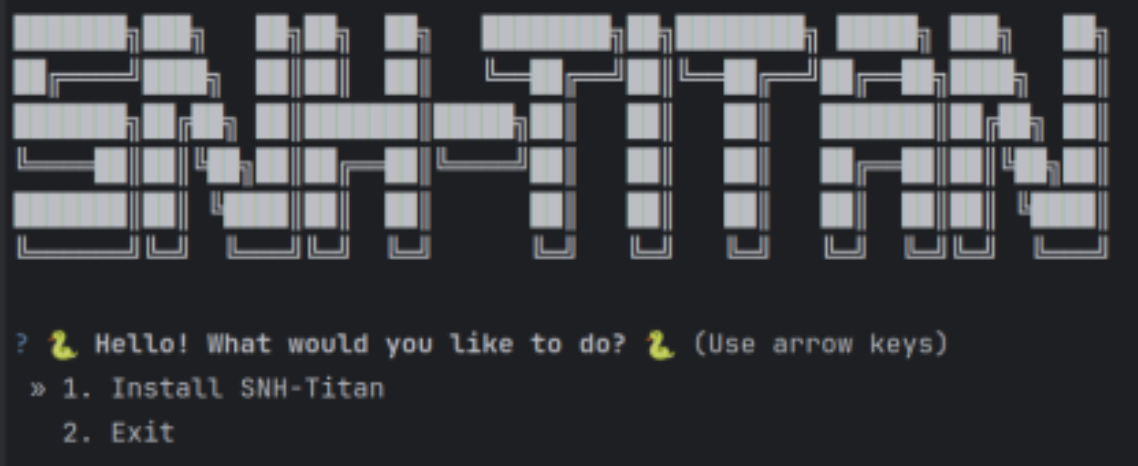
Konfiguration
Wählen Sie zur Starten der Konfiguration die Option "1. Install Maltego Evidence". Wichtige Installations- und Konfigurationsdaten werden nun heruntergeladen. Nach Abschluss beginnt die eigentliche Konfiguration.
Einrichten eines Administrator Kontos
Zunächst werden Sie aufgefordert, Zugangsdaten für ein erstes Administrator Konto anzugeben. Notieren Sie die Administrator Zugangsdaten an einem sicheren Ort, zum Beispiel in einem Passwort Tresor. Andernfalls können Sie sich aus dem System aussperren.
Wählen Sie "3. Set data", um die Administrator Zugangsdaten zu erstellen.
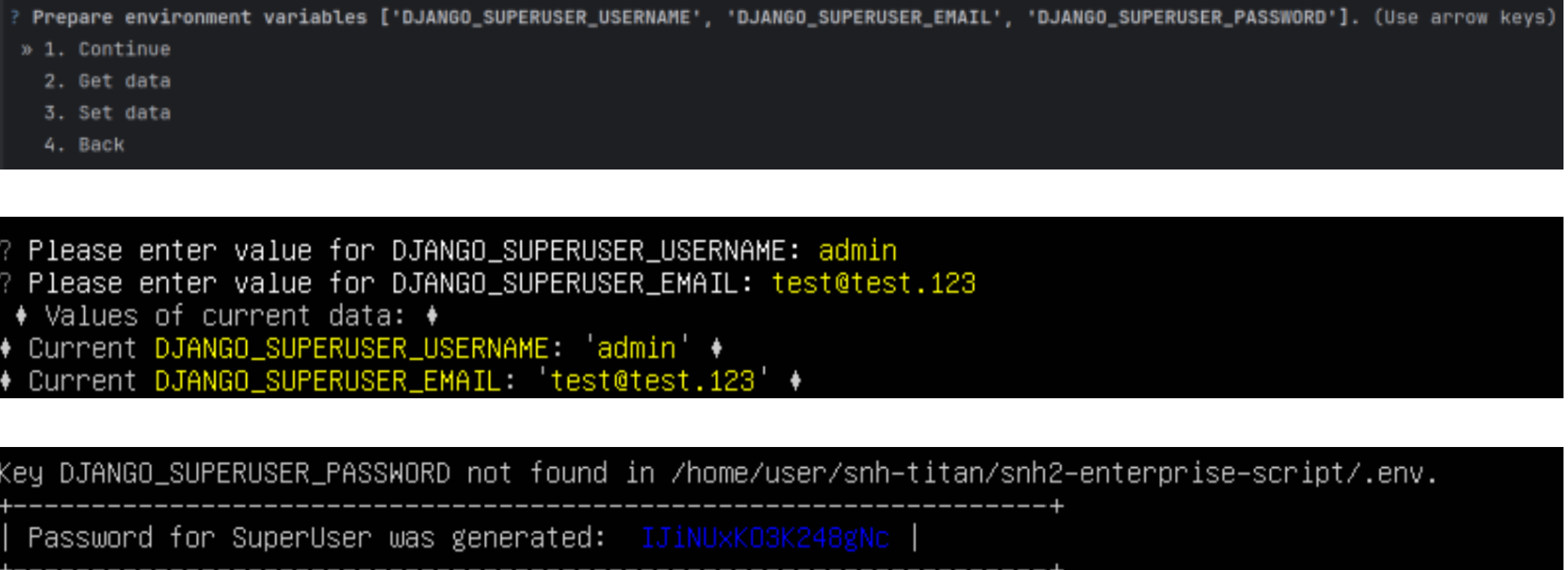
Bitte bewahren Sie diese Informationen sicher auf. Falls Sie die Zugangsdaten vergessen oder verlieren, kann der Maltego Support das Konto wiederherstellen, indem ein neuer Superuser angelegt wird.
Einrichten eines SMTP Mail Servers (optional)
Dieser Schritt ist optional. Falls Sie keinen SMTP Mail Server haben, den die Maltego Evidence Enterprise Instanz verwenden soll, kann die Anwendung dennoch Mails versenden. Diese Mails landen jedoch sehr wahrscheinlich im Spam Ordner Ihrer Nutzer. Daher empfehlen wir, eigene Mailserver Daten anzugeben.
Wenn Sie solche Daten bereits haben, geben Sie diese hier ein. Wenn Sie keinen SMTP Mail Server einrichten möchten, wählen Sie "5. Skip this step"
Festlegen des Hostnamens
Sie werden nach dem Wert 'CSRF_TRUSTED_HOST' gefragt. Dies ist die Host URL, unter der der Server für Ihre Nutzer erreichbar ist. Das kann eine öffentliche URL, eine interne Subdomain oder eine IP Adresse sein. Bitte geben Sie den Wert inklusive 'https://' ein.
Wählen Sie "3. Set data", um einen Hostnamen einzutragen.
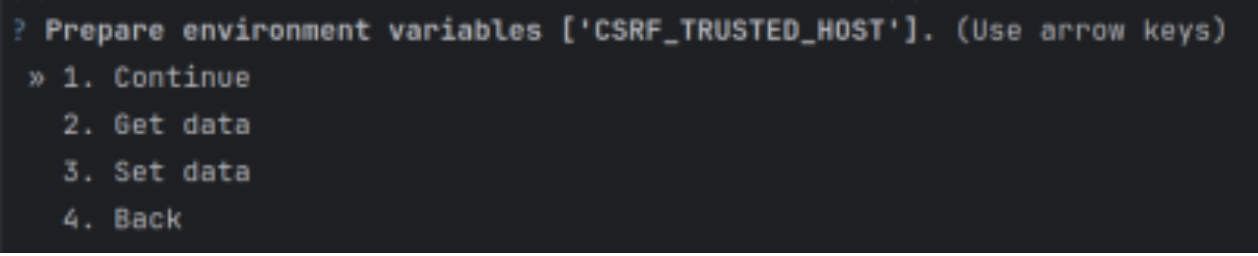

Beispielwerte sind:
https://10.23.0.43
https://snh2-titan-enterprise.your-organization.com
Config Datenbank Pfad und Speicherpfad

Mit "3. Set Data" können Sie die Pfade für Datenbank und Speicher festlegen.
Um die Standardpfade auszuwählen, wählen Sie zuerst "5. Skip this Step" und dann "1. Continue".

Angabe von SSL Zertifikaten
Als einer der Installationsschritte werden Sie aufgefordert, SSL Zertifikate anzufordern. Wie bereits erwähnt gibt es mehrere Optionen. Wenn Sie bereits Zertifikate besitzen und diese im ssl Ordner gespeichert haben, wählen Sie die erste Option.
Wenn Sie derzeit keine Zertifikate haben, aber die Installation fortsetzen und die Anwendung in Betrieb nehmen möchten, wählen Sie die Option Nein. In diesem Fall werden selbstsignierte Zertifikate erzeugt.
Wenn Sie Zertifikate haben, diese aber nicht im benötigten Verzeichnis abgelegt haben, wählen Sie die Option "Skip this step".
Wichtig: Bevor Sie die Anwendung starten, kopieren Sie beide Dateien mit den korrekten Namen in den ssl Ordner.
Starten der Anwendung

Dies ist der letzte Schritt vor dem Starten der Anwendung. Dieser Schritt ist erforderlich, falls Sie noch Daten klären müssen oder wie zuvor erwähnt SSL Zertifikate installieren müssen.
Wenn Sie bereits alle notwendigen Informationen eingegeben haben, wählen Sie die erste Option "Start Maltego Evidence".
Nach dem Start der Anwendung sehen Sie zwei Informationsfenster. Das erste zeigt Ihre URL an, das zweite zeigt das Super Token, das Sie für die erste Einrichtung von Maltego Evidence benötigen. Kopieren Sie diesen Schlüssel und schließen Sie das Installationsmenü.
Bitte speichern Sie Ihr Super Token an einem sicheren Ort. Wenn Sie Ihre Lizenzen nicht rechtzeitig verlängern und keinen Zugriff mehr auf das Super Token haben, besteht die Gefahr, dass Nutzer ausgesperrt werden. In diesem Fall wären Maltego Service Stunden erforderlich, um diesen Token wiederherzustellen.
Wenn Sie "Exit" gewählt haben und die Anwendung später starten möchten, führen Sie install_script.sh erneut aus und überspringen Sie alle Schritte bis zum finalen Bildschirm, auf dem Sie "Start Maltego Evidence" auswählen. Notieren Sie erneut die angegebenen Schlüssel.
Alle Zugangsdaten wurden vom Installationsskript in eine Textdatei gespeichert. Bitte legen Sie diese Datei an einem sicheren Ort ab und löschen Sie sie vom System.
Zugangsdaten
Während der Installation werden alle notwendigen Zugangsdaten temporär in einer Textdatei gespeichert. Aus Sicherheitsgründen sollten Sie diese Textdatei an einem sicheren Ort aufbewahren und vom System entfernen.
~/ snh-titan/important_credentials
| Schlüssel | Wert |
| DJANGO_SUPERUSER_USERNAME | Evidence Titan - Admin User |
| DJANGO_SUPERUSER_EMAIL | Evidence Titan - Admin Email |
| DJANGO_SUPERUSER_PASSWORD | Evidence Titan - Admin Password |
| PG_USER | Postgres Database User |
| PG_PASSWORD | Postgres Database Password |
| PG_DATABASE | Postgres Database Name |
| Secret_super_token | Evidence Recovery Key (siehe Aktivierung der Installation) |
Aktivierung der Installation
Um Maltego Evidence zu aktivieren, öffnen Sie die URL des Servers, auf dem die Anwendung läuft, wählen Sie die Option "You are the system administrator? Click here to upload a license file" und fügen Sie den Schlüssel ein, den Sie beim Abschluss der Installation erhalten haben.
Bitte notieren Sie Ihr Super Token an einem sicheren Ort. Wenn Sie Ihre Lizenzen nicht rechtzeitig verlängern und den Super Token verlieren, können Sie sich aussperren. In diesem Fall sind Maltego Service Stunden erforderlich, um den Token wiederherzustellen.
In Ihrem Installationsverzeichnis wurde nun eine Datei erstellt, in der alle wichtigen Zugangsdaten für diese Installation gespeichert sind.
~/ snh-titan/important_credentials
Hier finden Sie auch den "secret_super_token", den Sie für den nächsten Schritt der Softwareaktivierung benötigen. Klicken Sie auf "Click here to upload a license file" und geben Sie den "secret_super_token" im Feld "Recovery Key" ein. Bestätigen Sie mit "ENTER".
Sie stehen wahrscheinlich zu diesem Zeitpunkt in Kontakt mit Maltego. Bitte senden Sie ihnen die Hardware ID, die auf der rechten Seite angezeigt wird. Falls Sie unsicher sind, welche ID zu verwenden ist, verwenden Sie die Mac Adresse. Es wird ein Aktivierungsschlüssel spezifisch für Ihr System generiert. Der Aktivierungsschlüssel ist eine .dat Datei. Laden Sie die erhaltene Datei hoch, indem Sie auf "Click or drag file here to upload a new license file" klicken oder die Datei in diesen Bereich ziehen.
Nach erfolgreicher Aktivierung der Lizenz auf Ihrem System sehen Sie Informationen zu Ihrer Lizenz, einschließlich der verfügbaren Anzahl an Runners, Nutzern und der Lizenzlaufzeit. Um fortzufahren, klicken Sie auf die Schaltfläche "Let's start".
Mit den Zugangsdaten des Superusers, die Sie während der Installation erstellt haben, können Sie sich bei Maltego Evidence anmelden.
Nun können Sie mit Maltego Evidence nutzen!
Weitere Informationen, z.B. wie Nutzer und Gruppen erstellt werden, finden Sie in unserem Handbuch.
PDF Anweisungen
Unten können Sie eine Kopie der obigen Anweisungen herunterladen und zur einfachen Verwendung auf Ihrem Rechner speichern.